コミュニティ
DREADMOOR トレーナー情報|Steam早期アクセスの対応状況とセーブ保護
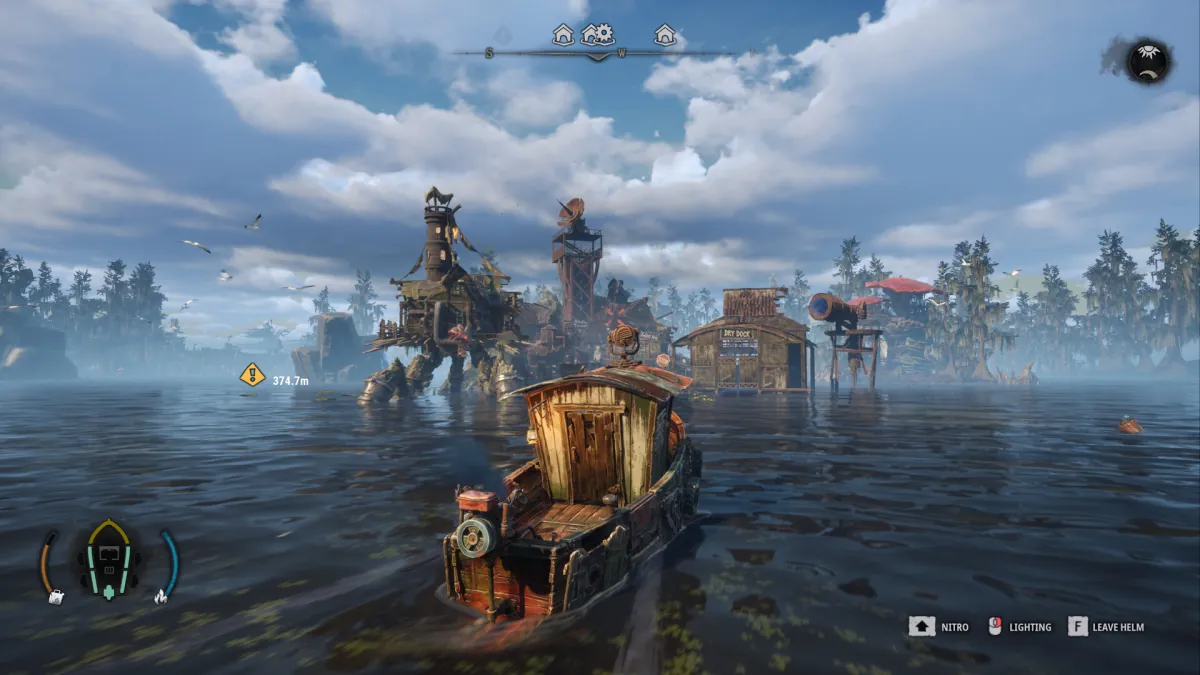
Steam版DREADMOORには第三者製のトレーナーがあります。2026年11月16日の確認時点で、Wand/WeModのサポートスレッドには requires-update(更新が必要) と表示され、11月15日にも機能が読み込まれないという報告がありました。開発元のFAQではDREADMOORはシングルプレイ専用とされており、トレーナーは別の提供元が公開しています。利用を検討する場合は、まず対応ビルドを調べ、変更前のセーブを別に保管してください。Wand/WeModのサポートスレッド 開発元FAQ
公開されているトレーナーと燃料MOD
Wand/WeModのDREADMOORページには、体力、アイテム、ボート、釣り、移動に関する機能が掲載されています。11月9日の提供元の告知では、Steam版向けに29項目を公開したと説明されています。製品ページで機能名を確認し、サポートスレッドで更新状況や不具合報告を照合できます。ゲームの更新後は、発売時の機能一覧が残っていても現在のサポート状況を確かめましょう。Wand/WeModの日本語製品ページ 公開と更新の記録
Trinityは、Windows向けの64ビット版Steamゲームを対象とした製品ページを公開しています。そこにある 1.0.0 はトレーナー側の番号で、アイテムの追加などにはゲーム内で未検証の項目があります。Cheat EvolutionのRharkによる11月9日の掲載では、対象のゲーム版を Steam v0.4.36 と明記しています。どちらも11月14日のSteam公開ビルドで使えることを示す資料にはなりません。Trinityの製品ページ Rharkの公開ページ
Nexus Modsには、RifzzzXDが公開する「Infinite Fuel」があります。11月12日にバージョン 1.2 へ更新された、ボートの燃料を対象とするファイル型MODです。トレーナーの機能一覧にも燃料を無限にする項目がありますが、公開者も更新状況もそれぞれ異なります。目的のページかどうかは、名前だけで判断せず、作者名、更新日、ファイル情報を確認してください。Nexus Modsの作者ページ
Steamでアップデートした後の対応状況を調べる
11月16日に確認したSteamの公開ブランチは、11月14日配信の ビルド26670657 でした。公式告知では Early Access Update #6 とされ、実績やクエスト、ボート周辺の修正が含まれています。ゲームのビルド番号、ゲーム内のバージョン表記、トレーナーのバージョン番号は用途がそれぞれ異なります。別ブランチを使っている場合や更新が保留中の場合は、自分がインストールしている版も確認してください。Steamの公開ブランチ記録 公式アップデート
自分のビルド番号は、SteamライブラリからDREADMOORのプロパティを開き、「アップデート」にあるBuild IDで確認できます。公開ブランチの番号と照合し、提供元のページに対応するビルドが書かれているかを見ます。トレーナーの番号しか書かれていない場合は、対応ゲーム版をサポートスレッドで探してください。SteamクライアントのBuild ID確認手順
Wand/WeModでは11月11日に初期化エラーの報告があり、15日にも別の利用者が、ゲーム自体は止まらないものの機能が読み込まれないと報告しています。確認時点でもスレッド上部には requires-update と表示されていました。この状況から分かるのはWand側のサポート状況で、すべての第三者製トレーナーに共通する原因までは確認できません。次の公開版への対応を知りたいときは、同じサポートスレッドの新しい告知を確認しましょう。Wand/WeModの更新状況
体力・船・アイテムの変更に何が含まれるか
提供元の説明では、減った体力を一度戻す処理と、体力を満タンに保つ設定が分かれています。燃料の補充と燃料の維持も別の機能で、船体の損傷を修理する項目もあります。襲われた後の対処を知りたい場合は、マルコムの体力ゲージ、船体、燃料タンクのどれが影響を受けたかを確認してください。ゲーム本来の手順は、体力回復ガイドと給油ガイドで確認できます。Trinityの機能説明
所持金、知識の断片、クラフト素材、釣りや移動の速度を変えると説明している製品もあります。Trinityは追加した知識の断片がセーブに残ると記載し、複数のアイテム追加機能はゲーム内で未検証としています。セーブに書き込まれた数量を元に戻すには、機能をオフにするだけでなく、変更前のセーブを用意しておく必要があります。クエスト用のアイテムが手に入っても、実際の目標が進んだかはジャーナルと現地の操作表示で確かめてください。Trinityのアイテムとセーブに関する説明
Steamストアと公式FAQでは、ゲーム内で入力できるチートコードの一覧は確認できませんでした。検索結果の「チート」は、提供元のアプリにある設定項目を指している場合があります。新しい対応版を探すときは、配布ページで提供元の名前、対応ストア、対象ビルドの記載を照合してください。Steamストア 開発元FAQ
セーブを別に保管して元の状態に戻す
変更前にメニューから手動セーブを行い、ゲームを終了します。Steam Cloudの構成情報では、Windowsのセーブ候補は %LOCALAPPDATA%\Dreadmoor\Saved\SaveGames にある .sav ファイルです。実際にファイルがあることを確かめ、フォルダーを別の場所にコピーして残してください。Steam Cloudは複数の端末間で状態を同期する機能なので、変更前のコピーは手元に別に保管します。対象ゲームのSteam Cloud構成 ValveのSteam Cloudヘルプ
元に戻すときはトレーナーとゲームを終了し、DREADMOORだけを起動して、変更前の記録をロードします。外部バックアップしか残っていない場合は、ゲームを閉じて現在のファイルも別に保存してから、元のフォルダーへ控えを戻してください。Steamからローカルとクラウドのどちらを使うか聞かれたら、日時と端末を確認し、読み込み後に所持品とクエストの状態を見ます。公式FAQによると死亡時には最新セーブがロードされるため、以前の状態に戻すには古いセーブを選びます。死亡時のロードに関する公式FAQ Steam Cloudの競合に関するヘルプ
トレーナーを終了してもDREADMOOR単体でクラッシュや素材の欠落が起きる場合は、Steamのプロパティを開き、「インストール済みファイル」から整合性を確認できます。ファイル型MODも入れた場合は、追加ファイルの取り外し方を作者のページで確認してください。セーブに書き込まれた変更を戻すときは、インストール済みファイルの確認とは別に、以前のセーブをロードします。Steamの整合性確認ヘルプ
クエストが止まってトレーナーを探した場合
ジャーナルを開いて今の目標を確認し、DREADMOORの攻略チャートで次の操作を探してください。魚を釣ること、持ち帰ること、相手に届けることは、それぞれ別の目標になっている場合があります。第6回アップデートのように、公式の修正履歴で納品用の魚マーカーに関する変更を確認できることもあります。公式パッチノート